Las fórmulas pueden hacer uso de las funciones de Excel,
lo cual quiere decir que podemos tener fórmulas que utilicen más de una
función para lograr su objetivo. A continuación encontrarás una serie
de artículos para saber más sobre este tema de las fórmulas y funciones de Excel.
Alguna ves te has preguntado que es una formula de Excel pues las fórmulas en Excel son expresiones que se utilizan para realizar cálculos o procesamiento de valores, produciendo un nuevo valor que será asignado a la celda en la cual se introduce dicha fórmula. En una fórmula, por lo general, intervienen valores que se encuentran en una o más celdas de un libro de trabajo.

A continuación veremos algunas fórmulas básicas que son fáciles de utilizar.
Para este truco, supondremos que deseamos que el resultado aparezca en la celda B10 y utilizaremos principalmente las celdas desde la celda A1 a la A10.
Para este truco, supondremos que deseamos que el resultado aparezca en la celda B10 y utilizaremos principalmente las celdas desde la celda A1 a la A10.
Fórmulas básicas
- SUMA de las celdas desde A1 a A10 = suma(A1:A10)
- PROMEDIO de las celdas desde A1 a A10 = promedio(A1:A10)
- MAXIMO de las celdas desde A1 a A10 = max(A1:A10)
- MINIMO de las celdas desde A1 a A10 = min(A1:A10)
Estas son las fórmulas más sencillas. Si las celdas están esparcidas en la hoja, podemos seleccionarlas de esta manera:
=suma(A1; A3 ; C4)
Ingresar fórmulas en Excel
Para ingresar fórmulas en Excel debemos iniciar
siempre introduciendo el símbolo igual (=) de manera que indiquemos a
Excel que la celda contendrá una fórmula en lugar de un texto. Excel nos
da la oportunidad de utilizar diferentes métodos para ingresar nuestras
fórmulas.
Ingresar una fórmula manualmente
La manera más simple de introducir una fórmula en Excel es
capturando todo el texto que la compone directamente en la celda o en
la barra de fórmulas. Tal como cualquier otro texto podemos utilizar las
flechas para movernos entre el texto así como realizar cualquier
edición con el teclado.

Ingresar fórmulas con el ratón
Existe un método alterno que nos permite ingresar una fórmula
de una manera más rápida y menos susceptible a errores. Con este método
utilizamos el ratón para seleccionar las celdas que forman parte de una
fórmula.
Este método inicia igual que todos: introduciendo el símbolo igual
(=) y cada vez que necesitamos introducir una referencia a una celda
debemos seleccionarla con el ratón en lugar de introducirla con el
teclado.

Ingresar fórmulas con las flechas del teclado
Este método es similar que el anterior, pero la diferencia es que en
lugar de utilizar el ratón para seleccionar las celdas utilizamos las
flechas del teclado para movernos en la hoja de Excel hacia la celda a
la que deseamos crear una referencia en nuestra fórmula.

Fórmula Suma Excel
La fórmula suma en Excel es
de las más sencillas que puede haber. Sirve para sumar números de todo
tipo, ya sean enteros o decimales. Para utilizar esta fórmula
necesitamos usar el símbolo +. Por ejemplo, podemos sumar dos números
como en la siguiente imagen.

Además,
Excel tiene la amabilidad de colorear las celdas que estás utilizando
en diferentes colores para que así sea mucho más intuitivo y puedas
evitar errores de manera visual consiguiendo marcar muy bien las celdas
utilizadas en nuestras fórmulas Excel.
Fórmula Resta Excel
Al igual que en el caso
anterior, también podremos hacer restas en Excel y no necesariamente
tienen que ser solo de dos números, sino que también pueden ser de
tantos como quieras como en el siguiente ejemplo que te muestro de
fórmulas de Excel.

Además, podremos combinar tanto las fórmulas Excel de suma como de
resta e, incluso, utilizar los paréntesis para poder crear nuestras
fórmulas en Excel mucho más complejas.

Fórmulas Excel: Multiplicación y división
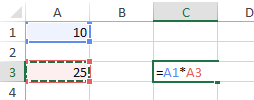
Por otro lado, para hacer multiplicaciones y divisiones podemos usar unas sencillas fórmulas de Excel. Para
hacer una multiplicación usaremos el operador matemático cuyo símbolo
es el asterisco ( * ) y para la división la barra inclinada ( / ).
En la siguiente imagen podemos ver la fórmula Excel de multiplicación y la fórmula Excel de división.

¿Que es una funcion en excel?
Encontrar la fórmula para todos los cálculos que quiero hacer puede tomarme mucho tiempo. Una función
es una fórmula predefinida que realiza los cálculos utilizando valores
específicos en un orden particular. Una de las principales ventajas es
que ahorran tiempo porque ya no es necesario que la escribas tú mismo.
El cuadro de diálogo Insertar función en Excel
2010 simplifica el uso de las funciones en nuestras hojas ya que este
cuadro de diálogo nos brinda ayuda para localizar la función adecuada y
nos da información sobre sus argumentos. Si utilizas el cuadro de diálogo Insertar función podrás evitar utilizar el teclado y podrás hacer prácticamente todo con el puntero del ratón.
Desplegar el cuadro de diálogo Insertar función
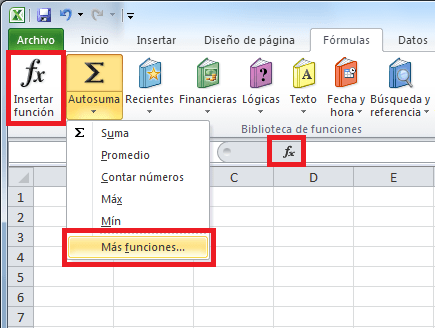
Existen tres maneras de mostrar este cuadro de diálogo. La primera es haciendo clic sobre el botón Insertar función de la ficha Fórmulas. La otra alternativa es utilizar el icono mostrado en la barra de fórmulas el cual se muestra como fx. El tercer método es seleccionar la opción de menú Más funciones que se muestra al pulsar el botón Autosuma.
Seleccionar la categoría de la función de Excel
De manera predeterminada se mostrará la categoría de funciones Usadas recientemente. Esto permitirá que hagas una revisión rápida sobre la lista para saber si la función que buscas se encuentra ahí.
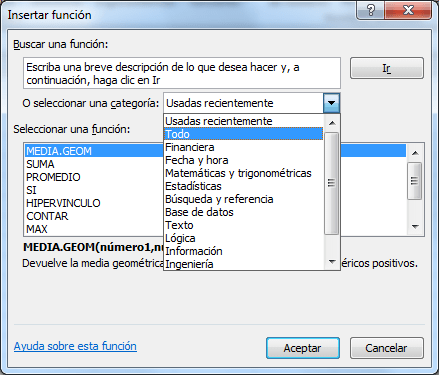
De lo contrario, puedes seleccionar la categoría de la función que
estás buscando para poder encontrarla rápidamente. Si no conoces la
categoría de la función tienes dos alternativas, la primera es
seleccionar la opción Todo dentro de la lista desplegable lo cual
mostrará todas las funciones de Excel y podrás buscar entre ellas. La
otra opción que tienes es utilizar el cuadro Buscar una función para introducir el nombre de la función que buscar y oprimir el botón Ir para permitir que Excel encuentre dicha función.
